随着智能电视功能的日益强大,许多用户希望能在TCL电视上安装更多第三方应用或进行深度定制,这通常需要开启USB调试模式、获取Root权限并通过电脑连接进行操作。本文将为您详细解析这一过程,为计算机软件开发爱好者和高级用户提供一套清晰、安全的方法指南。
第一部分:开启TCL电视的USB调试模式
USB调试模式是Android设备与电脑进行深层通信的桥梁。由于电视系统通常对用户隐藏了此选项,因此需要特殊方式开启。
- 进入开发者模式:
- 在电视主界面,进入“设置” > “关于本机”或“系统信息”。
- 找到“版本号”或“内部版本号”选项,使用遥控器连续快速点击(通常7次以上),直到屏幕提示“您已处于开发者模式”或类似信息。
- 开启USB调试:
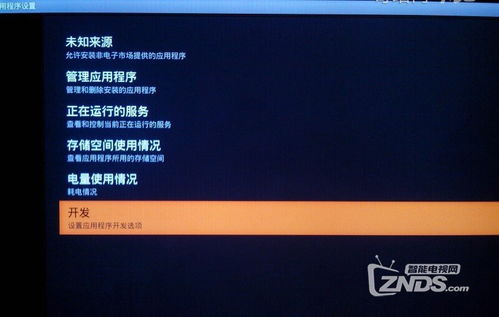
- 返回“设置”菜单,此时会出现新的“开发者选项”或“高级设置”。
- 进入后,找到“USB调试”选项,将其切换为“开启”。系统可能会弹出安全警告,请确认开启。
重要提示:不同型号、不同系统版本的TCL电视,菜单路径和名称可能略有差异。如果上述方法无效,建议搜索您电视具体型号的开启方法。
第二部分:获取Root权限(风险提示)
Root意味着获取电视系统的最高管理员权限,此举存在风险:可能导致系统不稳定、失去官方保修、甚至设备变砖。请谨慎操作,并提前备份重要数据。
目前,为智能电视Root没有通用的一键工具。常见方法包括:
- 利用系统漏洞:寻找针对您电视具体安卓版本和芯片型号的Root漏洞(如利用某些ADB命令提权)。这需要在高技术论坛(如XDA Developers)上搜索相关教程。
- 刷入已Root的系统镜像:为您的电视型号寻找可靠的、已取得Root权限的定制ROM(固件包),然后通过刷机方式安装。这是相对稳定但操作复杂的方法。
核心步骤通常涉及:
确保USB调试已开启。
在电脑上安装ADB(Android Debug Bridge)工具。
通过ADB命令连接电视,并推送Root所需的脚本或二进制文件(如Magisk)。
执行安装命令,完成Root。
强烈建议:除非有明确需求且具备一定的技术能力,否则普通用户无需对电视进行Root。
第三部分:通过电脑连接并安装软件
在开启USB调试后,即使未Root,也可以通过电脑给电视安装第三方应用APK文件。这是最常用且安全的方式。
准备工作:
TCL电视与电脑连接至同一个局域网(Wi-Fi)。
在电脑上下载并安装ADB工具包(可从Android开发者官网获取)。
* 准备想要安装的软件APK文件,并存放于电脑已知目录(如D:\TV_APK)。
连接与安装步骤:
- 查询电视IP地址:在电视的“网络设置”中查看其IP地址(例如:192.168.1.100)。
- 电脑端通过ADB连接电视:
- 打开电脑的命令行工具(CMD或PowerShell)。
- 导航到ADB工具所在目录。
- 输入命令:
adb connect 192.168.1.100:5555(将IP替换为您的电视IP)。
- 如果首次连接,电视端会弹出“允许USB调试吗?”的对话框,使用遥控器勾选“总是允许”并确认。连接成功会提示“connected to...”。
- 安装APK文件:
- 在命令行中继续输入命令:
adb install -r D:\TV_APK\example.apk(将路径替换为您的APK文件实际路径)。
-r参数代表替换已存在的应用,如果是全新安装可省略。
- 安装成功会显示“Success”。
- 完成:安装完成后,即可在电视的应用列表中找到新安装的软件。
与建议
对于大多数用户而言,目标是在电视上安装未上架官方商店的应用。最推荐且安全的方法是仅开启USB调试,并通过ADB连接安装APK,无需进行风险较高的Root操作。
对于计算机软件开发者和极客用户,在充分了解风险的前提下,可以深入研究Root方案以实现更底层的控制。整个过程需要耐心、仔细的查询和严谨的操作。请务必根据您设备的精确型号寻找对应的资源与教程,避免因操作不当造成设备损坏。
通过以上方法,您可以更好地释放TCL智能电视的潜力,享受更个性化的视听与智能体验。